Prova UltFone iOS System Repair per effettuare il downgrade da iOS 27 a iOS 26 👉 https://bit.ly/4eyDr1P
Come tornare a iOS 26 da iOS 27 in modo sicuro👉 https://bit.ly/440RO92
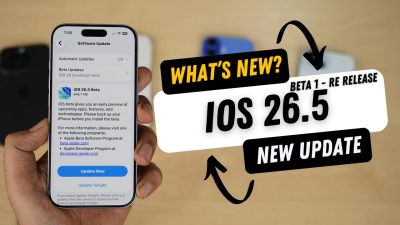
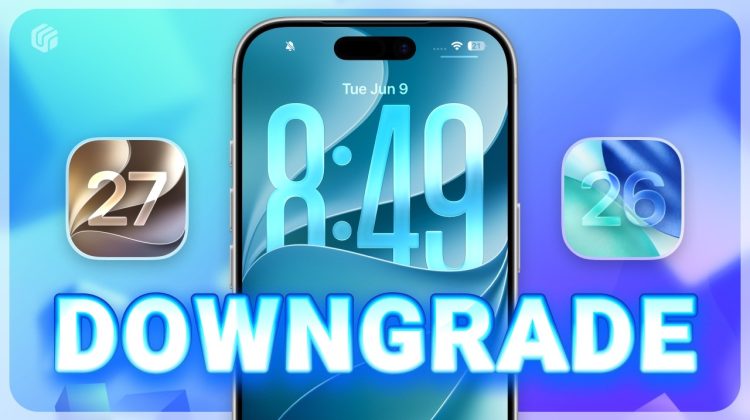
Hai installato la beta di iOS 27 e stai riscontrando problemi di batteria, surriscaldamento, crash delle app o cali di prestazioni? In questo video ti mostreremo come tornare in modo semplice e sicuro da iOS 27 a iOS 26 sul tuo iPhone. Poiché Apple sta ancora firmando iOS 26.5, puoi ancora eseguire il downgrade dalla beta di iOS 27 a una versione più stabile prima che la finestra di firma venga chiusa.
⏱ TIMESTAMP:
00:00 Introduzione
01:00 Parte 1: Effettuare il downgrade di iOS 27 con iTunes
01:54 Parte 2: Effettuare il downgrade di iOS 27 con UltFone iOS System Repair
03:14 Parte 3: Ripristinare il backup
💡 Come tornare da iOS 27 a iOS 26 su iPhone
Se la beta di iOS 27 causa consumo eccessivo della batteria, surriscaldamento, crash delle app o problemi di prestazioni, puoi riportare il tuo iPhone a iOS 26 finché Apple continua a firmare il firmware.
Prima di iniziare, assicurati di eseguire un backup del tuo iPhone per evitare la perdita di dati durante il processo di downgrade.
Metodo 1: Downgrade con iTunes
Scarica il file IPSW corretto di iOS 26.5 per il tuo iPhone. Collega il dispositivo al computer, entra in Modalità di Recupero e ripristina il firmware tramite iTunes o Finder. Questo metodo richiede la selezione manuale del firmware e potrebbe risultare più complesso per gli utenti meno esperti.
Metodo 2: Downgrade di iOS 27 senza iTunes
Installa UltFone iOS System Repair e collega il tuo iPhone al computer. Apri il programma e seleziona Aggiornamento/Downgrade iOS, quindi scegli Downgrade.
Il software rileverà automaticamente le versioni disponibili per il downgrade e scaricherà il pacchetto firmware corretto per il tuo dispositivo. Fai clic su Avvia Downgrade e attendi il completamento del processo.
Dopo il riavvio del tuo iPhone con iOS 26.5, ripristina il backup per recuperare foto, messaggi, app e impostazioni.
Ecco come tornare in sicurezza da iOS 27 a iOS 26 senza utilizzare iTunes.
🤨 Termini e risorse utili
iPad non disponibile (iPad Unavailable): schermata di sicurezza che compare dopo troppi tentativi errati di inserimento del codice di accesso.
Apple ID: account utilizzato per accedere ai servizi Apple come iCloud, App Store e Dov’è.
Modalità di Recupero (Recovery Mode): modalità di risoluzione dei problemi che consente a iTunes o a strumenti di terze parti di ripristinare o riparare un iPad.
Ripristino alle impostazioni di fabbrica (Factory Reset): procedura che cancella tutti i contenuti e le impostazioni del dispositivo, riportandolo allo stato iniziale.
Dov’è (Find My): funzione Apple per il tracciamento e la gestione dei dispositivi, che consente anche di cancellare da remoto un iPad smarrito o bloccato.
#ultfone #ios27 #downgradeios27